基础信息
学校基本信息
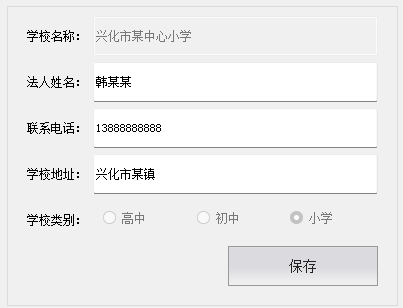
在学校注册时提供的信息,在这儿只能修改校长姓名、电话和学校地址,学校名称和学校类别不支持修改,如果要修改必须联系开发者(王老师,13852870808)。
学期设置
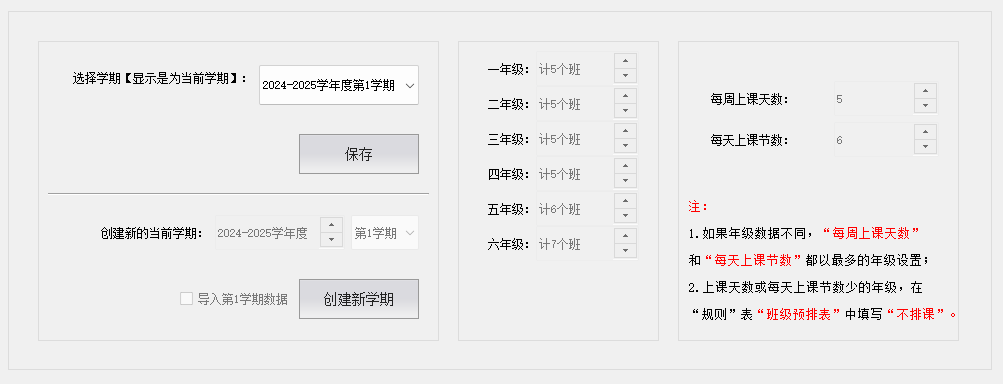
(1)“选择学期”不同学期之间切换,选择后,保存,切换成功。
(2)“创建学期”
情景1:第1学期,“导入第1学期数据”不可用。设置好各年级班级数,和每周上课的天数、每天上课节数。注意:若不同年级周课时数不等,按最多的那个年级设置。。在“规则设置”中“预排课表”中,在哪(些)节课中指定课时数少的年级“不排课”。
情景2:第2学期,如果班级数与第1学期相同,请点选“导入第1学期数据”,保存。这样就导入了第1学期数据,有课务调整的,可以在“课务分工”或“教师课务调整”中修改,需课表修改在“课务手动微调”中操作;如果不需要导入第1学期数据时,同情景1。
教师名册
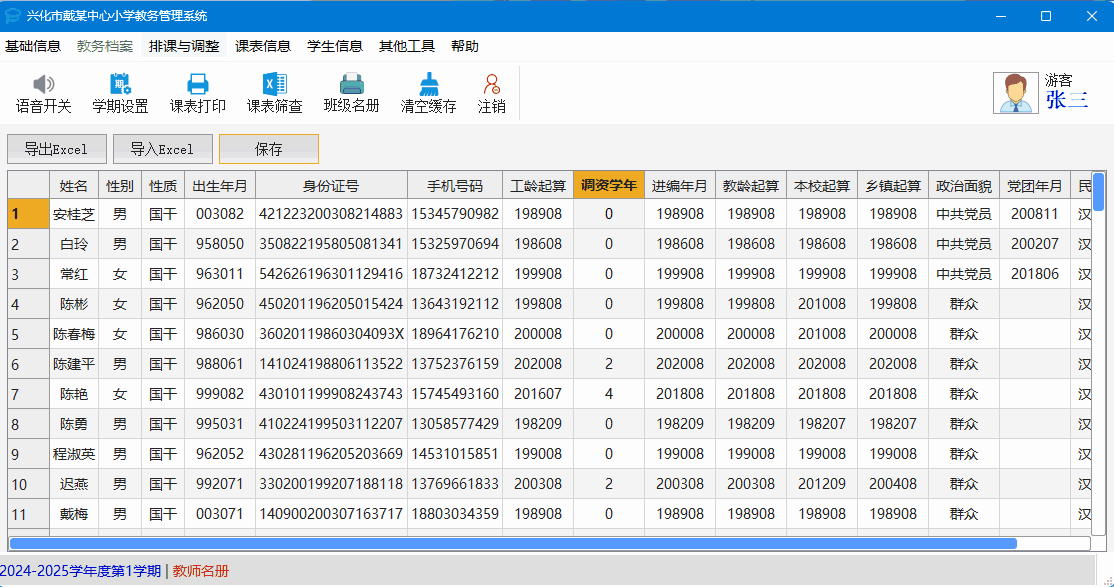
(1)导入Excel。通过Excel表导入,导入时注意点:1.第一行必须是列标题;2.不能有合并单元格;3.必须有“姓名”、“性别”和“出生年月”;其他不限。(兴化的学校建议使用从“会计的人事台账中导出的教师信息数据”进行导入)
注:1.本表是非必须,如果不导入,有许多功能将会不能使用;2.导入后,需保存。
(2)导出Excel。可以有选择的导出教师信息。
非常重要:同名时,一定要修改其中一个教师姓名加以区别,比如:张三(大)等,否则会出错!!!
课程设置

“课程设置”功能如其名称所示,用于对课程相关内容进行设定。点击”导入标准值“后,如需修改:
节次:双击对应数字进行修改;学科:双击可修改学科名称,右击可进行删除或增加学科的操作。
注:本系统有检测功能,如果周合计课数超过实际周合计数,会以红底色报警。
提醒:小于实际周合计数时,是正常的。
需在“规则设置”中“预排课表”中,在哪(些)节课中指定该年级“不排课”。
课务分工
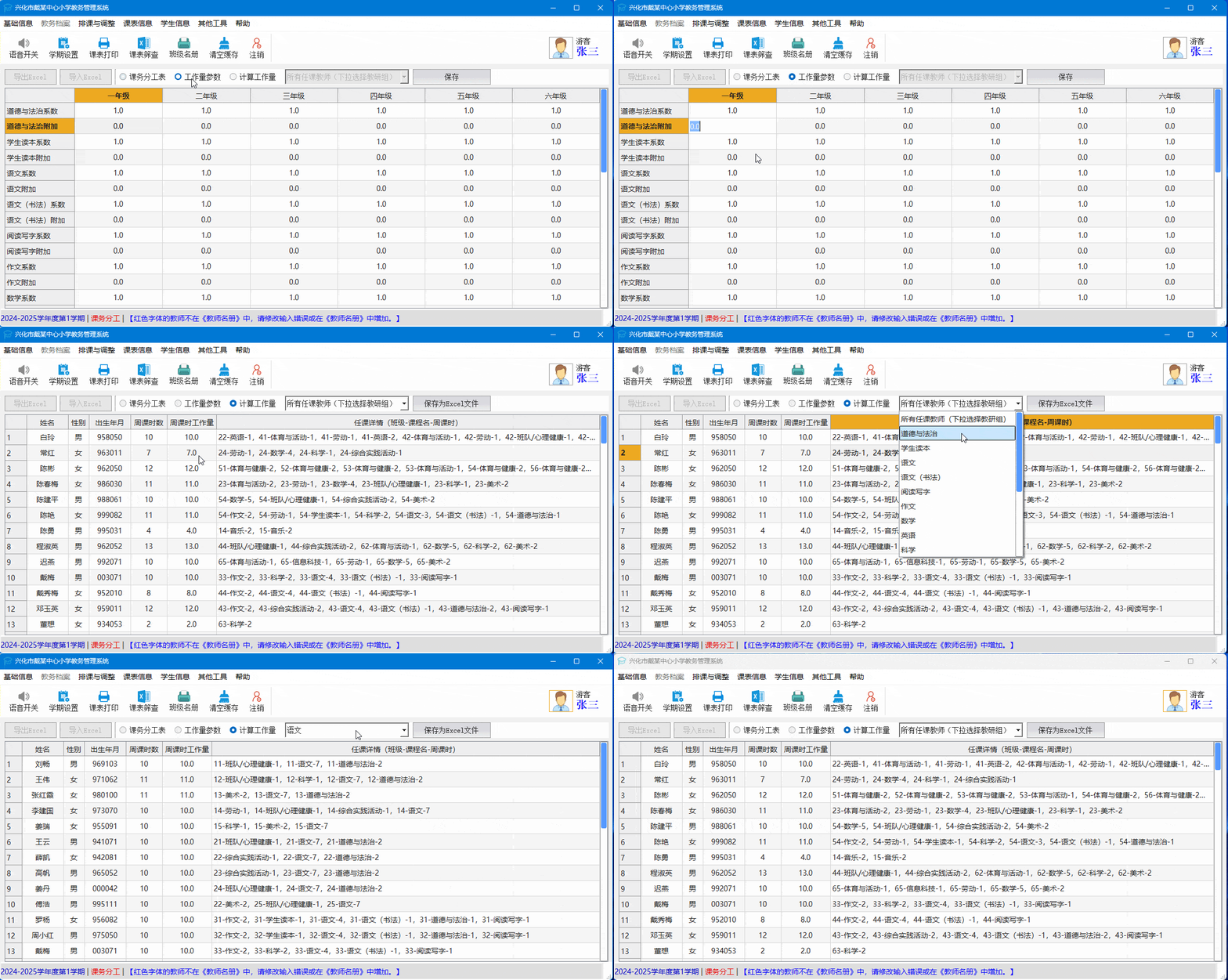
课务分工表:首先请导出 Excel 表格,在导出的表格中完成填写后,再进行导入保存。
注:"--"表示本年级(班))未开设相应学科;红色字体表示相关教师未在教师名册中,原因可能是输入错误(情况 1),也可能是该教师并非本校教师(情况 2)。
非常重要:同名时,一定要修改其中一个教师姓名加以区别,比如:张三(大)等,否则自动排课会视为同一人,导致出错!!!
(1)系数:按学科按年级设置默认为1;(2)附加:按学科、按年级设置,意思是周工作量该学科另外附加,默认为0。
工作量是指按工作量参数和分工表计算出每个任课教师的周工作量和周课时数。
(1)若显示为红色,则表示该教师不在教师名册中。
(2)任课详情:班级-学科名-周课时数
提示:下拉框可以选择学科,这样可比较学科组工作量等。也可以导出为Excel进一步分析。
班主任配置
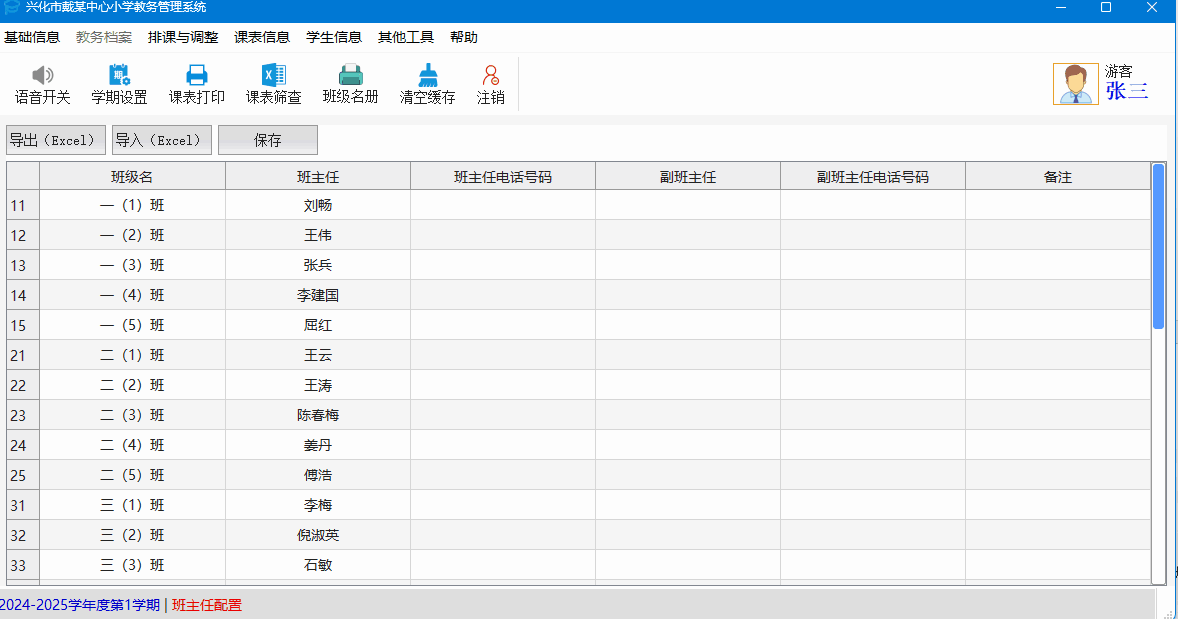
前面的数字班级序号,表示年级和班级,是自动生成的不可修改;班级名自动生成的,可以自行修改(双击变成修改模式)。“班主任”:一栏需要填写保存,否则影响其他功能。其他栏根据需要填写,非必填写栏目。
也可以导出模板填写后,导入保存。
学籍管理
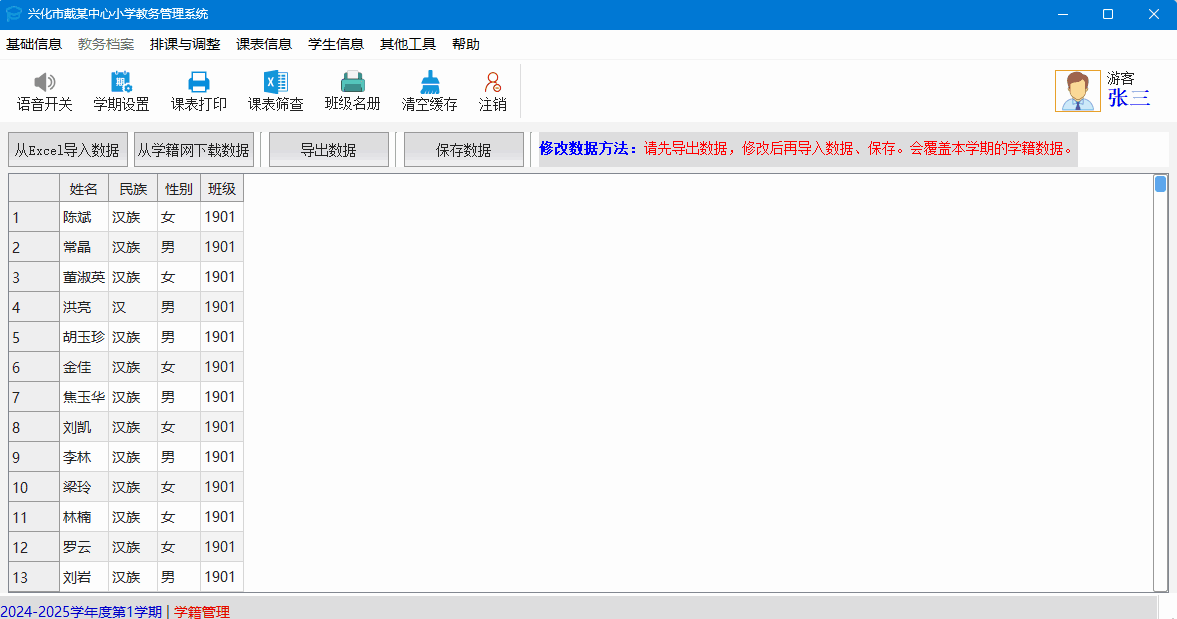
从 Excel 表中进行导入操作时,第一行必须为列表题行,且列表题必须包含“姓名”、“性别”、“班级”等字段,如果缺失,保存时会给出提示。“班级”为四个数字,其命名规则与学籍网一致:前两位表示入学年份,后两位为班级序号。如果要修改数据,请导出Excel表后修改再导入保存。
从学籍网下载数据:此功能仅适用于江苏,数据是从江苏学籍网获取。填入学校的学籍账号和密码后,即可开始下载。数据需要修改时,导出Excel表修改后,导入保存。
注:此处不导入学籍数据,后面的学生名册等功能无效。
用户管理
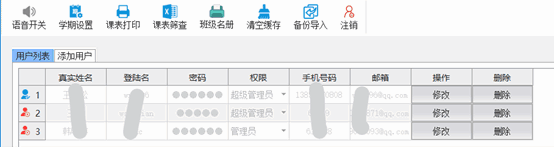
本教务管理系统具备网络多用户功能,能够实现数据实时同步,并设置不同用户权限,有利于学校的教务管理工作。
用户权限分为以下几类:
1. 超级用户,拥有最高权限,由开发者创建。能够创建用户(包括管理员和普通用户),并可进行其他所有操作;
2. 管理员,由超级用户进行创建。能够创建普通用户,并可进行其他所有操作;
3.普通用户,只能查看、导出、打印数据。
